Passer au contenu principal
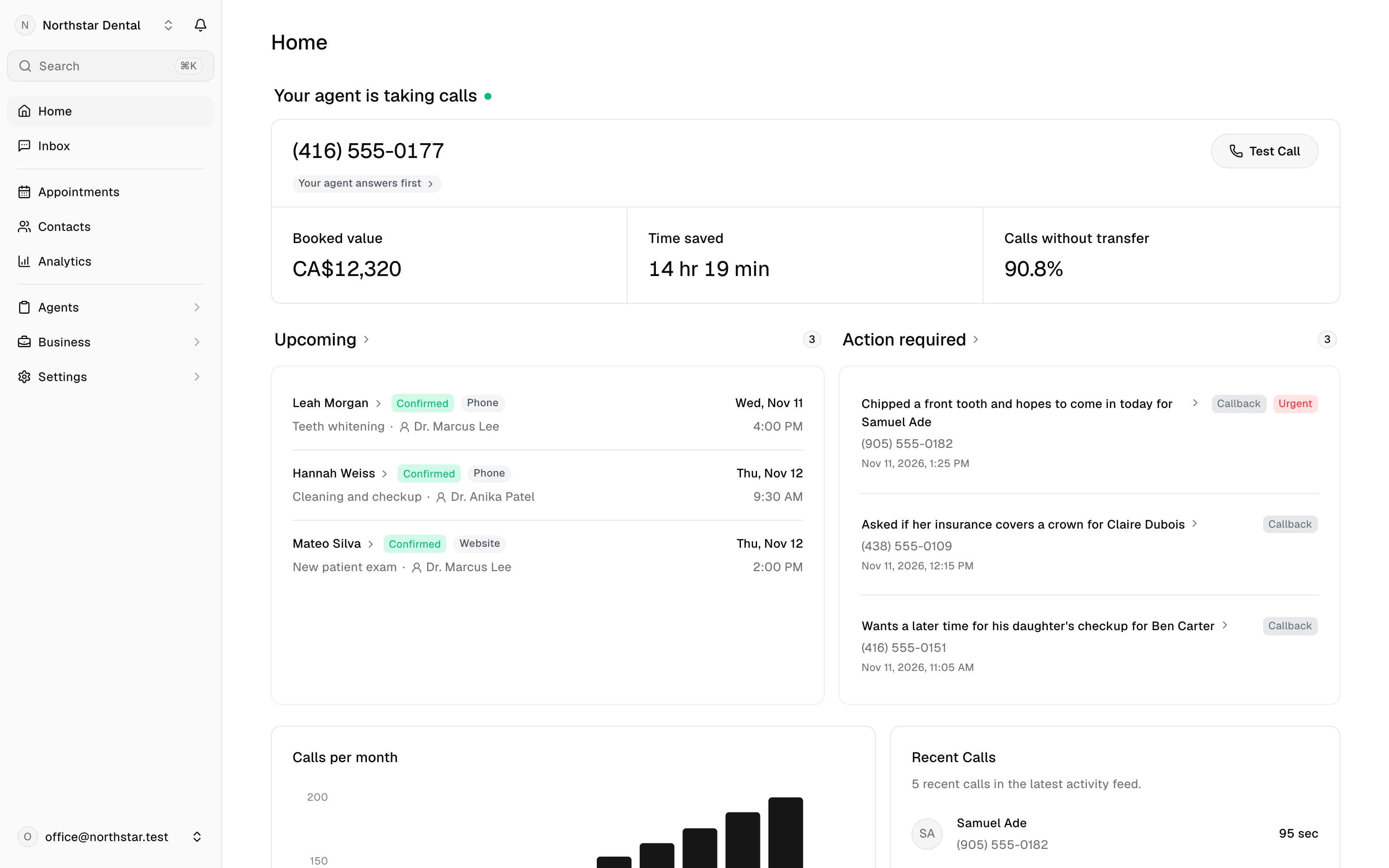
La page Accueil est la vue de travail quotidienne de votre espace. Elle regroupe les appels récents, les tâches de suivi, les rendez-vous à venir et une vue d’ensemble de l’activité, pour que votre équipe sache quoi traiter ensuite. Tableau de bord Accueil de LobbyStack Ouvrez l’Accueil en début de quart pour voir ce qui demande votre attention avant d’ouvrir chaque appel ou message.

Votre premier Accueil

L’Accueil commence par Premiers pas, une liste d’étapes de configuration. Il passe à la vue quotidienne ci-dessous après la première vraie conversation de votre agent avec un client, et il y reste. Les appels test et les appels des téléphones vérifiés de votre équipe ne comptent pas. Cliquez sur Ignorer la configuration pour passer plus tôt à la vue quotidienne. Les propriétaires et les administrateurs voient la liste, et les autres rôles voient la vue quotidienne dès le début. Si votre espace de travail a un numéro de téléphone, ou en a eu un pendant un essai gratuit, vous voyez ces étapes dans cet ordre : Si votre essai gratuit s’est terminé sans forfait, les étapes d’appel et de renvoi affichent Votre essai gratuit est terminé. Choisissez un forfait pour récupérer votre numéro. Cliquez sur Choisir un forfait pour vous abonner. Un espace de travail qui n’a jamais eu de numéro, par exemple dans un pays sans numéros, et un espace de travail géré par un partenaire voient ces étapes :

Ce qu’affiche l’Accueil

Traiter les suivis

1

Ouvrez l'Accueil

Cliquez sur Accueil dans la barre latérale du tableau de bord.
2

Consultez Action requise

Passez en revue les rappels, les demandes de prise en charge par un humain et les autres éléments de suivi.
3

Ouvrez l'élément

Cliquez sur la ligne. Le suivi d’un appel ouvre l’appel dans la Boîte de réception, et une prise en charge ouvre sa conversation.
4

Terminez la tâche

Dans l’onglet Détails de l’appel, cliquez sur Marquer comme fait une fois que votre équipe a fait le suivi. Vous y approuvez aussi les demandes d’annulation ou de report.

Voir ce que votre agent a réservé et fait gagner

Les trois chiffres en bas de la carte téléphone et résultats couvrent les 30 derniers jours. La valeur réservée exclut :
  • Les rendez-vous annulés
  • Les rendez-vous que votre équipe a pris dans le tableau de bord ou par l’API
  • Les services dont le prix est fixé sur place ou qui n’ont pas de prix
LobbyStack utilise le prix actuel de chaque service : si vous changez un prix, l’estimation change aussi pour les dates passées. Le montant s’affiche dans la devise de votre entreprise. Le temps gagné et la part sans transfert excluent les appels indésirables et les appels de moins de 10 secondes, soit les appels que votre forfait ne facture pas. Les chats du site web ne comptent pas dans le temps gagné, car ils n’ont pas de temps de conversation.

Répondre aux questions que votre agent n’a pas su traiter

Quand votre agent a des questions ouvertes, les propriétaires et les administrateurs voient un lien sous Action requise, par exemple 3 questions auxquelles votre agent n’a pas su répondre. Cliquez dessus pour aller à Questions sans réponse dans la page Connaissances. Le lien compte pour un élément dans le total d’Action requise.

Configurer le renvoi d’appel

Avant votre première vraie conversation, cliquez sur Configurer le transfert sous Gardez votre numéro existant, dans Premiers pas sur l’Accueil. Ensuite, la carte de configuration de l’Accueil vous propose d’envoyer vos appels manqués vers votre numéro d’essai, et Configurer le renvoi ouvre les mêmes étapes. Choisissez Appels manqués ou Tous les appels, puis votre fournisseur. LobbyStack affiche les codes ou les réglages de ce fournisseur avec votre numéro déjà inscrit. Les mêmes étapes se trouvent dans le guide du renvoi d’appel. L’étape se termine quand LobbyStack détecte le premier appel renvoyé, et elle affiche la ligne d’où vient l’appel, par exemple Transfert depuis le +1 …. Si votre fournisseur masque cette ligne, cliquez sur Ça fonctionne après votre appel test.

Utiliser l’Accueil en début de quart

Commencez par Action requise, vérifiez ensuite les rendez-vous À venir, puis parcourez Appels récents pour repérer ce qui sort de l’ordinaire. Votre équipe se concentre ainsi sur les clients qui attendent une réponse, sans avoir à fouiller dans chaque appel et chaque message.